
Gdzie jest Bluetooth w TV Samsung?
W dzisiejszych czasach telewizory są nie tylko urządzeniami do oglądania programów telewizyjnych, ale również pełnią funkcję centrum rozrywki w naszych domach. Coraz więcej osób korzysta z różnych urządzeń, takich jak smartfony, tablety czy głośniki bezprzewodowe, aby cieszyć się ulubionymi filmami, muzyką czy grami na dużym ekranie telewizora. Dlatego też wiele osób zastanawia się, gdzie znajduje się funkcja Bluetooth w telewizorach Samsung.
Bluetooth w telewizorach Samsung
Telewizory Samsung są znane z zaawansowanych technologii i innowacyjnych rozwiązań. Wiele modeli telewizorów Samsung posiada wbudowaną funkcję Bluetooth, która umożliwia bezprzewodowe połączenie z innymi urządzeniami. Dzięki temu możemy łatwo przesyłać dźwięk z telewizora na głośniki bezprzewodowe, słuchawki czy inne urządzenia audio.
Sprawdzanie dostępności Bluetooth w telewizorze Samsung
Aby sprawdzić, czy Twój telewizor Samsung posiada funkcję Bluetooth, możesz postępować zgodnie z poniższymi krokami:
- Włącz telewizor i naciśnij przycisk „Menu” na pilocie.
- Przejdź do ustawień telewizora, wybierając odpowiednią opcję w menu.
- W ustawieniach telewizora znajdź sekcję „Połączenia” lub „Sieć”.
- W sekcji „Połączenia” lub „Sieć” powinna być opcja „Bluetooth”.
- Jeśli opcja „Bluetooth” jest dostępna, oznacza to, że Twój telewizor Samsung posiada funkcję Bluetooth.
Parowanie urządzeń z telewizorem Samsung
Po potwierdzeniu, że Twój telewizor Samsung posiada funkcję Bluetooth, możesz sparować go z innymi urządzeniami. Aby to zrobić, postępuj zgodnie z poniższymi instrukcjami:
- Włącz Bluetooth na urządzeniu, które chcesz sparować z telewizorem Samsung.
- Na telewizorze przejdź do ustawień Bluetooth, jak opisano wcześniej.
- Wyszukaj dostępne urządzenia Bluetooth na telewizorze.
- Wybierz urządzenie, które chcesz sparować z telewizorem.
- Postępuj zgodnie z instrukcjami wyświetlanymi na ekranie telewizora i urządzenia, aby ukończyć proces parowania.
Korzyści z funkcji Bluetooth w telewizorze Samsung
Funkcja Bluetooth w telewizorze Samsung oferuje wiele korzyści i możliwości. Oto kilka z nich:
Bezprzewodowe słuchawki
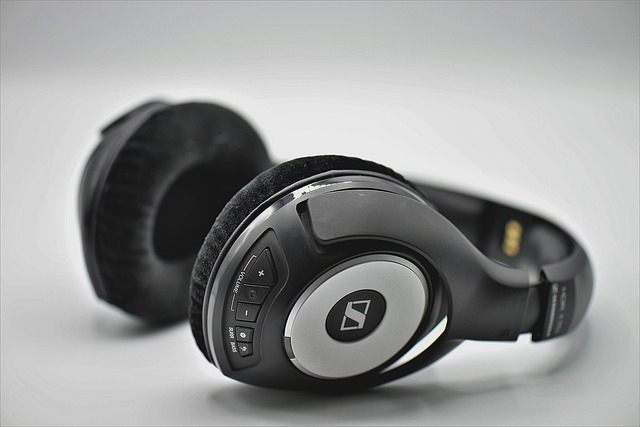
Dzięki funkcji Bluetooth możesz podłączyć bezprzewodowe słuchawki do telewizora Samsung i cieszyć się ulubionymi filmami czy programami telewizyjnymi bez zakłócania innych osób w domu. To idealne rozwiązanie, jeśli chcesz oglądać telewizję w nocy lub w cichym otoczeniu.
Głośniki bezprzewodowe
Jeśli chcesz poprawić jakość dźwięku telewizora, możesz sparować go z głośnikami bezprzewodowymi za pomocą Bluetooth. Dzięki temu możesz cieszyć się kinowym dźwiękiem w swoim domu bez konieczności korzystania z wielu kabli.
Transmisja dźwięku
Jeśli masz telewizor Samsung w jednym pokoju, a chcesz słuchać dźwięku na głośnikach w innym pomieszczeniu, funkcja Bluetooth umożliwia przesyłanie dźwięku bezprzewodowo. Możesz swobodnie poruszać się po domu, nie tracąc jakości dźwięku.
Podłączanie innych urządzeń
Dodatkowo, funkcja Bluetooth w telewizorze Samsung umożliwia podłączanie innych urządzeń, takich jak smartfony czy tablety, aby wyświetlać na telewizorze zdjęcia, filmy czy prezentacje. To świetne rozwiązanie, jeśli chcesz podzielić się treściami z innymi osobami w większym formacie.
Podsumowanie
W dzisiejszych czasach funkcja Bluetooth w telewizorach Samsung jest niezwykle przydatna i pozwala na jeszcze większą swobodę korzystania z naszych ulubionych treści. Jeśli chcesz skorzystać z możliwości bezprzewodowego połączenia z innymi urządzeniami, sprawdź, czy Twój telewizor Samsung posiada funkcję Bluetooth, a następnie sparuj go z odpowiednimi urządzeniami. Dzięki temu będziesz mógł cieszyć się doskonałym dźwiękiem i wygodą korzystania z telewizora.
Wezwanie do działania:
Sprawdź, czy Twój telewizor Samsung posiada funkcję Bluetooth. Jeśli tak, zlokalizuj ją w ustawieniach telewizora i skonfiguruj połączenie. Możesz znaleźć szczegółowe instrukcje w instrukcji obsługi telewizora lub na stronie producenta. Nie czekaj dłużej – odkryj nowe możliwości i korzystaj z Bluetooth na swoim telewizorze Samsung już teraz!
Link tagu HTML:


